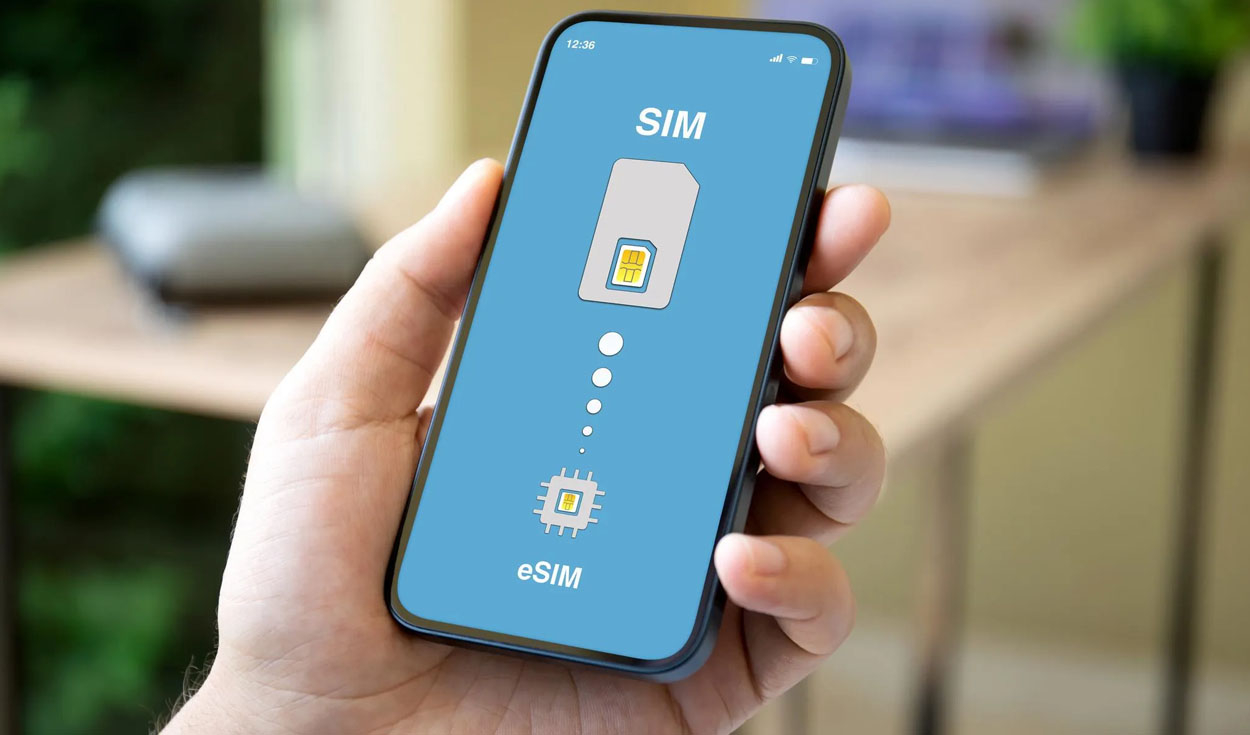
La eSIM ha simplificado enormemente la conectividad para viajeros y residentes en República Dominicana, pero no está exenta de problemas. Desde errores de activación hasta velocidades lentas o señal fantasma que aparece sin que los datos funcionen, estos inconvenientes pueden resultar frustrantes —especialmente si los vives en el aeropuerto de Punta Cana con el maletero cargado y sin WiFi a la vista. La buena noticia es que la gran mayoría de los problemas con eSIM tienen soluciones simples que no requieren soporte técnico y se resuelven en menos de cinco minutos. Esta guía cubre los diez problemas más frecuentes en RD y te da el procedimiento exacto para resolverlos.
Antes de Empezar: La Regla de Oro
Antes de entrar en cada problema específico, hay una advertencia crítica que todos los proveedores coinciden en destacar:
¡No elimines la eSIM de tu teléfono si está fallando!
Borrar el perfil eSIM instalado sin tener acceso al código QR original puede dejarte sin la posibilidad de reinstalarlo. Muchos proveedores solo permiten usar el QR una vez: si lo eliminas, necesitarás contactar al soporte para obtener uno nuevo, lo que puede tomar horas. Ante cualquier problema, prueba primero todas las soluciones de esta guía antes de considerar borrar el perfil.
Problema 1: La eSIM No Se Activa Después de Escanear el QR
Este es el error más común durante la instalación y tiene varias causas posibles.
Causas frecuentes:
- Conexión WiFi inestable durante la descarga del perfil
- Código QR borroso, ya utilizado o caducado
- El dispositivo no es técnicamente compatible con eSIM
- La pantalla del teléfono tiene brillo insuficiente al escanear
Solución paso a paso:
- Asegúrate de tener una conexión WiFi estable antes de intentar la activación. La descarga del perfil eSIM requiere internet activo.
- Si el QR es borroso en pantalla, imprímelo o aumenta el brillo del dispositivo que lo muestra al máximo.
- Verifica que el código no haya sido utilizado antes: los QR de eSIM son de un solo uso. Si ya fue escaneado aunque sea parcialmente, necesitas solicitar uno nuevo al proveedor.
- Confirma que tu teléfono está desbloqueado de operador: un iPhone o Android bloqueado a un operador específico no puede instalar eSIMs de otros proveedores.
- Si el error persiste, intenta en Ajustes → General → Restablecer → Restablecer ajustes de red y repite el proceso.
Problema 2: La eSIM Muestra Señal Pero los Datos No Funcionan
Esta es la situación más confusa: el teléfono muestra barras de señal pero al abrir el navegador o cualquier app, no hay conexión.
Causa principal: El roaming de datos está desactivado. Para una eSIM internacional en RD, el teléfono la trata como una línea “extranjera” y requiere que el roaming esté habilitado incluso si estás en el país del plan.
Solución en iPhone:
- Ajustes → Datos móviles → Selecciona tu eSIM → Opciones de datos móviles → Activa “Itinerancia de datos”
Solución en Android:
- Ajustes → Redes móviles → Selecciona tu eSIM → Activa “Roaming de datos” o “Itinerancia”
Si ya tenías el roaming activado y sigue sin funcionar:
- Activa el modo avión por 15–30 segundos y desactívalo: esto fuerza al teléfono a buscar nuevamente la red.
- Reinicia el dispositivo completamente.
- Ve a Ajustes → Datos móviles y confirma que la eSIM está seleccionada como línea de datos (no tu SIM física de origen).
Problema 3: Solo Aparece “E” o “3G” en Lugar de “4G LTE”
Tu eSIM conecta pero a velocidad muy lenta, mostrando el indicador “E” (EDGE) o “3G” en la barra de estado.
Causas posibles:
- El dispositivo está configurado para preferir redes más antiguas
- La zona en que te encuentras tiene cobertura 4G débil o nula
- La configuración de red del dispositivo no está en automático
Solución:
- Ve a Ajustes → Datos móviles → Opciones de datos móviles → Tipo de voz/Red y selecciona “LTE/4G” o “Automático”.
- En Android: Ajustes → Redes móviles → Tipo de red preferida → LTE/4G/3G/2G (automático).
- Si la zona genuinamente no tiene 4G —zonas rurales o playas remotas— el 3G puede ser lo mejor disponible. Moverse a una zona urbana o al centro de la zona turística suele restaurar 4G.
Problema 4: La eSIM Está Instalada Pero No Aparece en los Ajustes
Escaneaste el QR, el proceso parecía completarse, pero la eSIM no aparece en la lista de líneas del teléfono.
Causas frecuentes:
- El proceso de descarga se interrumpió por pérdida de WiFi
- El dispositivo necesita reiniciarse para reconocer el nuevo perfil
- Hay un límite de eSIM almacenadas en el dispositivo
Solución:
- Reinicia el dispositivo completamente y vuelve a revisar en Ajustes → Datos móviles (o SIM y Red Móvil).
- Verifica que tu teléfono no haya alcanzado el límite máximo de eSIM almacenadas: algunos modelos tienen límite de 5–10 perfiles. Si es así, elimina una eSIM que ya no uses y vuelve a intentar la instalación.
- Si el perfil no aparece, contacta al proveedor. Muchos emiten un nuevo QR de reemplazo si el original falló por problemas técnicos durante la descarga.
Problema 5: El APN No Está Configurado Correctamente
El APN (Nombre del Punto de Acceso) es la puerta de entrada que usa tu teléfono para conectarse a la red de datos del operador. Si está mal configurado, los datos no funcionarán aunque la señal sea perfecta.
Algunos proveedores configuran el APN automáticamente al instalar el perfil; otros requieren configuración manual.
Cómo verificar y configurar el APN:
En iPhone:
- Ajustes → Datos móviles → Selecciona la eSIM → Red de datos → APN
En Android:
- Ajustes → Redes móviles → Nombres de puntos de acceso (APN)
Los valores correctos de APN varían según el proveedor. Consúltalos en la página de soporte oficial del proveedor de tu eSIM. Si el campo APN está en blanco o tiene valores incorrectos, ingresa manualmente los valores que el proveedor especifica.
Problema 6: La eSIM No Funciona al Aterrizar en el Aeropuerto de Punta Cana o Santo Domingo
Este es un problema específico del momento del aterrizaje: la eSIM estaba funcionando en casa pero no conecta al llegar a RD.
Causa más común: El dispositivo sigue buscando la red del país de origen o no ha reconocido automáticamente las redes disponibles en RD (Claro, Altice, Viva).
Solución:
- Al aterrizar, activa el modo avión por 30 segundos y desactívalo. Esto fuerza al teléfono a buscar redes disponibles desde cero.
- Ve a Ajustes → Datos móviles → Opciones → Selección de red → Automático. Si estaba en “Manual” con el operador de origen seleccionado, nunca encontrará Claro o Altice.
- Si el teléfono encuentra la red pero no conecta, verifica que el roaming de datos está activado (ver Problema 2).
- Dale al teléfono 2–5 minutos después de aterrizar: a veces la red tarda en registrar el dispositivo, especialmente si hay muchos viajeros conectándose simultáneamente al llegar un vuelo.
Problema 7: Los Datos se Agotan Antes de Lo Esperado
Compraste un plan de 5 GB para una semana y se acabó en 3 días.
Causas frecuentes:
- Apps que actualizan en segundo plano sin que lo notes (Instagram, Google Photos, iCloud, Dropbox)
- Streaming de video en alta calidad que consume mucho más de lo calculado
- El hotspot compartido con otros dispositivos disparó el consumo
Solución preventiva:
- Desactiva la actualización de apps en segundo plano: iPhone: Ajustes → General → Actualización en segundo plano → Desactivar. Android: Ajustes → Apps → Datos en segundo plano.
- Desactiva la sincronización automática de fotos/videos: iCloud y Google Photos pueden subir automáticamente cientos de fotos en alta resolución. Desactívalo mientras estés usando datos móviles.
- Monitorea tu consumo en tiempo real: iPhone: Ajustes → Datos móviles (muestra el consumo por app). Android: Ajustes → Red → Uso de datos.
- Reduce la calidad de streaming: En YouTube, Netflix y Spotify, selecciona la calidad más baja disponible para reducir el consumo hasta un 70%.
Problema 8: Conflicto Entre la eSIM y la SIM Física (Dual SIM)
En dispositivos con configuración dual SIM, el teléfono puede usar la SIM incorrecta para datos, llamadas o mensajes, generando confusión sobre qué línea está consumiendo.
Síntomas: Datos van lentos o se agotan rápido (porque se está usando la SIM de origen con roaming en lugar de la eSIM), o la eSIM no conecta porque el teléfono prioriza la SIM física para datos.
Solución:
- Ve a Ajustes → Datos móviles → Datos de telefonía móvil y selecciona explícitamente la eSIM como línea de datos.
- Configura la SIM física como línea para llamadas y SMS solamente.
- En iPhone, activa “Cambio de datos automático” solo si quieres que el teléfono use automáticamente la línea con mejor señal. Si prefieres control manual, desactívalo.
- Asegúrate de que la SIM física NO tiene roaming activado: si ambas líneas tienen roaming activo, el teléfono puede alternar entre ellas generando cargos inesperados.
Problema 9: La eSIM Funciona Bien Pero el Hotspot No Conecta en Otros Dispositivos
Activas el punto de acceso en el teléfono, la laptop o tablet lo detecta, pero no se conecta o la velocidad es mínima.
Causas frecuentes:
- El plan de eSIM tiene restricciones de hotspot (como Holafly, que limita a 500 MB–1 GB diario)
- El hotspot está configurado como 5 GHz y el dispositivo receptor no lo soporta
- El nombre (SSID) o contraseña del hotspot tienen caracteres especiales que causan error
Solución:
- Verifica en las condiciones de tu plan si el hotspot está permitido y sin límite. Si tiene límite diario y ya lo alcanzaste, no podrás compartir hasta el día siguiente.
- En la configuración del hotspot, cambia la banda de frecuencia de 5 GHz a 2.4 GHz: mayor compatibilidad con todos los dispositivos.
- Usa un nombre de hotspot y contraseña sin caracteres especiales (sin tildes, ñ, @, #): algunos dispositivos no interpretan bien estos caracteres.
- Reinicia tanto el teléfono emisor como el dispositivo receptor.
Problema 10: La eSIM Funcionaba y Dejó de Funcionar de Repente
Tenías conexión y sin ningún cambio aparente, la eSIM dejó de funcionar.
Causas posibles:
- Los datos del plan se agotaron
- El plan expiró (venció la fecha de validez)
- Caída temporal de la red del operador en RD (Claro o Altice)
- Una actualización del sistema operativo alteró la configuración
Solución:
- Verifica el estado de tu plan en la app o web del proveedor. Si los datos se agotaron o el plan venció, deberás recargar o comprar un nuevo plan.
- Consulta en Twitter/X o en grupos de Facebook si otros usuarios en RD reportan problemas con Claro o Altice: los cortes temporales de red son ocasionales y se resuelven solos en minutos u horas.
- Si el teléfono recibió una actualización de iOS o Android recientemente, ve a Ajustes → Datos móviles y confirma que la configuración de la eSIM sigue correcta: las actualizaciones a veces restablecen ciertas preferencias de red.
- Intenta el ciclo completo: modo avión → reinicio → verificar APN → verificar roaming en ese orden antes de contactar al soporte.
Cuándo Contactar al Soporte del Proveedor
Si has aplicado todas las soluciones anteriores y la eSIM sigue sin funcionar, es momento de contactar al soporte técnico del proveedor. Los tiempos y canales de atención varían:
| Proveedor | Soporte en español | Canal | Disponibilidad |
|---|---|---|---|
| Holafly | Sí | Chat en web y app | 24/7 |
| Airalo | Sí | Chat en app | 24/7 |
| Ubigi | Parcial | Email y chat | Horario laboral |
| Roafly | Sí | Chat web | Extendido |
| Saily | Sí | Chat y email | 24/7 |
Antes de contactar al soporte, ten preparado: el número de pedido, el modelo exacto del teléfono, la versión del sistema operativo y una descripción específica del error o mensaje que aparece en pantalla. Esto acelera significativamente la resolución.
La mayoría de los problemas con eSIM en República Dominicana se resuelven en menos de 10 minutos aplicando los pasos de esta guía. El error más común —olvidar activar el roaming de datos— se corrige en menos de 30 segundos. Con esta guía a mano, ningún problema técnico debería arruinarte la llegada a Punta Cana o Santo Domingo.